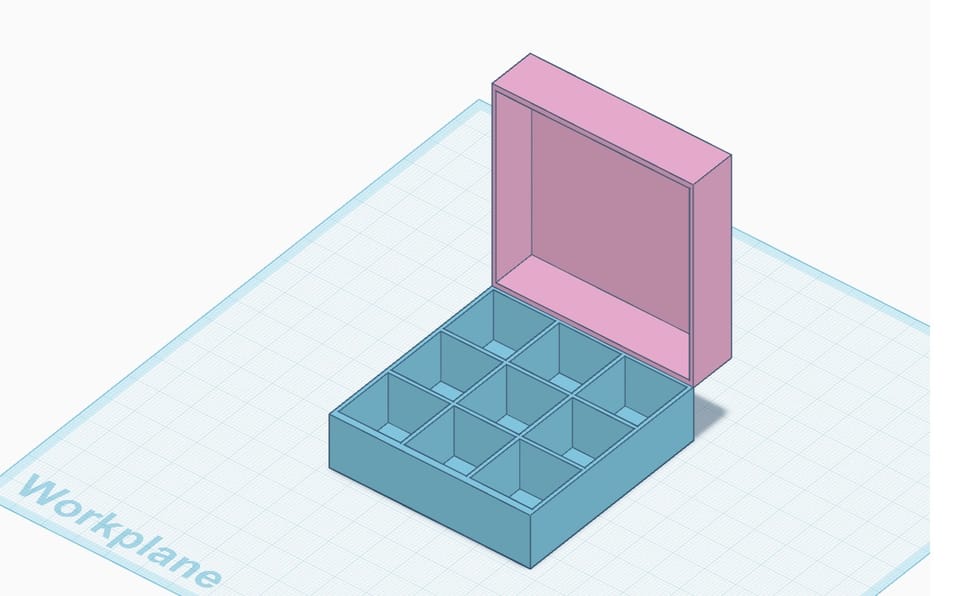
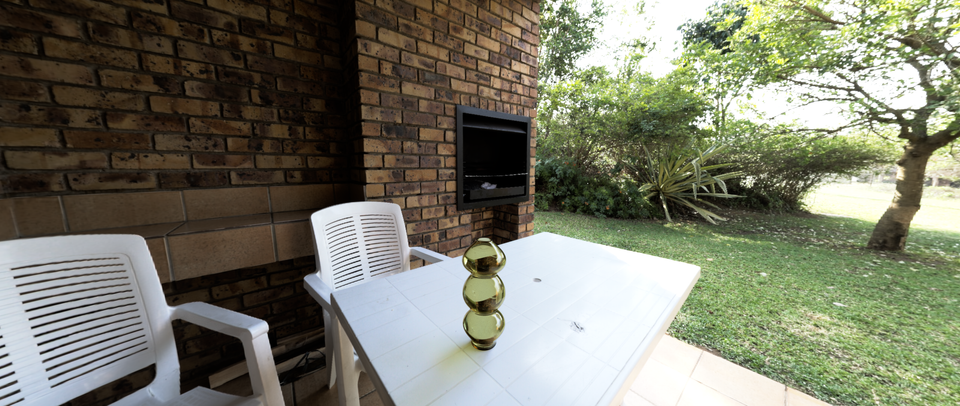
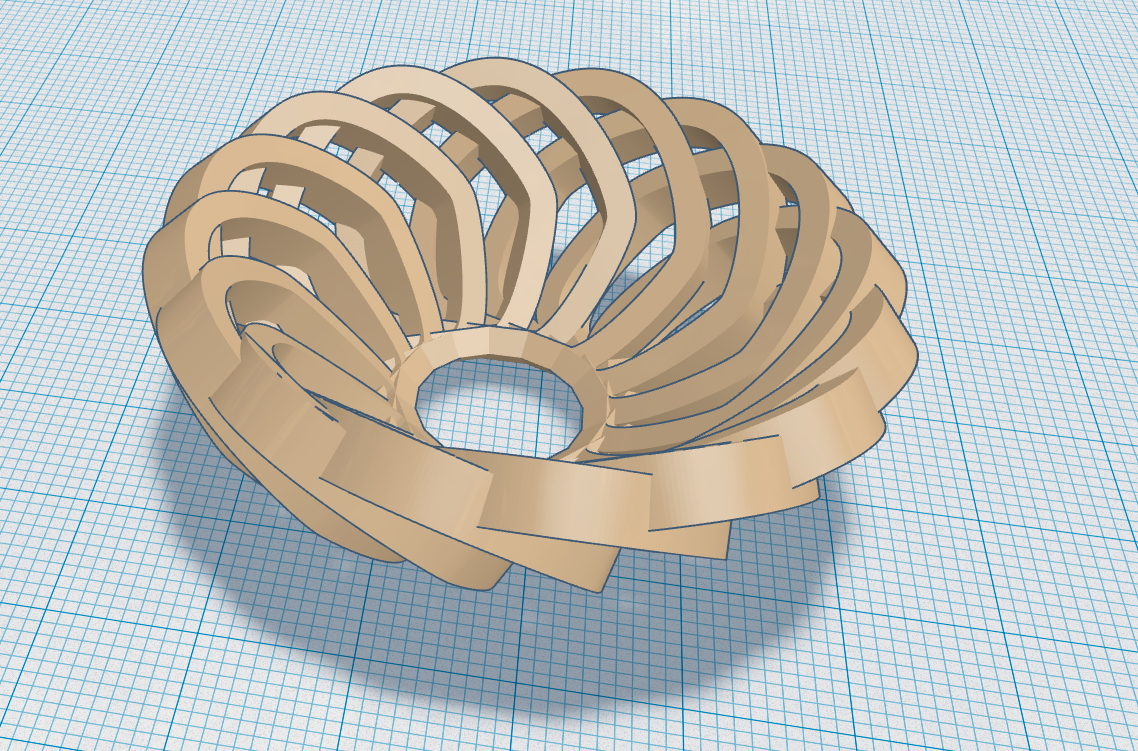
Wstęp do modelowania 3D (Day 1)
16.09.2025
Narzędzia
- discord https://discord.com/channels/844533942123757590/844533942606233601
- selektywny zrzut ekranu
- paint - do strzałek
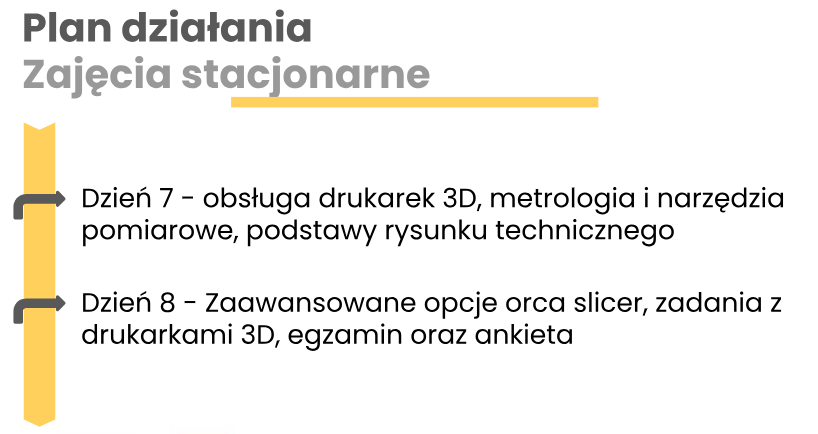
Plan działania
- zajęcia online i stacjonarne oraz portfolio z sesją zdjęciową
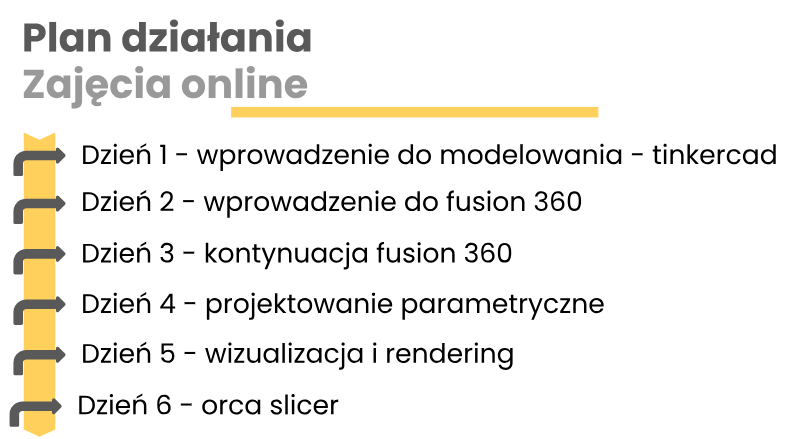
- po kursie:
2h konsultacji z mentorem
egzamin zewnętrzny 25.10.2025
Modelowanie 3D = 3W
z ang. 3 dimensions
postrzeganie przestrzenne, nie na płasko
modelowanie 3D - uniwersalny język, ułatwiający komunikację
Przykłady zastosowań modelowania 3D
- archeologia
- architektura
- psychologia i terapia - okulary VR przy stresie pourazowym u żołnierzy
- szkolenia
- edukacja - modelowanie 3d, wydruki 3d, symulacje fizyki
- gry komputerowe
- filmy (kino)
- inżynieria --> obniżenie kosztów, łatwe testowanie i zmiany, iteracje (kolejne wersje)
Programy
Tinkercad.com - darmowy program, który działa w przeglądarce www, pozwala tworzyć:
- 3D design - modele 3D
- circuits - programowanie płytek
- code blocks - projekty parametryczne
Powierzchnia robocza
- jednostki - mm
- Widok płaski (linie równoległe), widok perspektywiczny
Płaszczyzna - powierzchnia płaska
Jak się poruszać? - praca z kamerą to najważniejsza rzecz do ustalenia na początku
- scrollowanie - przybliżanie i oddalanie się od powierzchni
- przyciśnięcie scrolla - przesuwanie się względem powierzchni
- PPM - obracanie
- strzałkami - prawo/lewo lub z CTRL góra/dół
Punkty charakterystyczne obiektów:
- białe wierzchołki w narożnikach - operujemy w dwóch wymiarach
(można się przełączać pomiędzy wymiarami klawiszem TAB) - biały kwadracik na górnej powierzchni - wymiar pionowy
- czarne kwadraciki - na krawędziach - poruszamy się w jednym wymiarze
- czarna strzałka w górę - odsunięcie góra/dół względem płaszczyzny roboczej
- strzałki półkoliste - obrót obiektu o zadany kąt - domyślnie do 22,5 stopnia, można wyjechać poza kółko i przeskakiwać o 1 stopień, lub wpisać wartość z ręki edytując wymiar
Scalanie obiektów
Union Group Ctrl+G
rozgrupowanie Ctrl+Shift+G
Wrównianie obiektów względem siebie - funkcja Align L
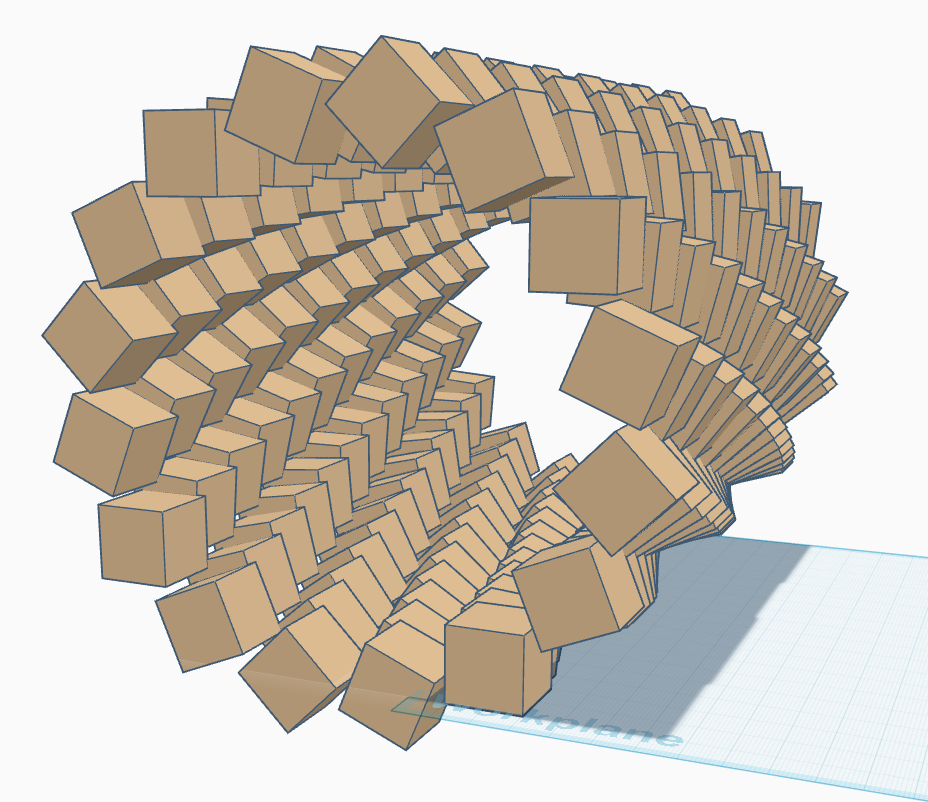
Funkcja Duplicate and repeat (Ctrl+D)
1. kopiujemy i przesuwamy/obracamy (modyfikujemy) obiekt
2. nie odklikując skopiowanego obiektu, powtarzamy komendę do uzyskania efektu
zaznaczanie wielu obiektów Ctrl+A, z shiftem odklikiwać/zaklikiwać pojedyncze obiekty
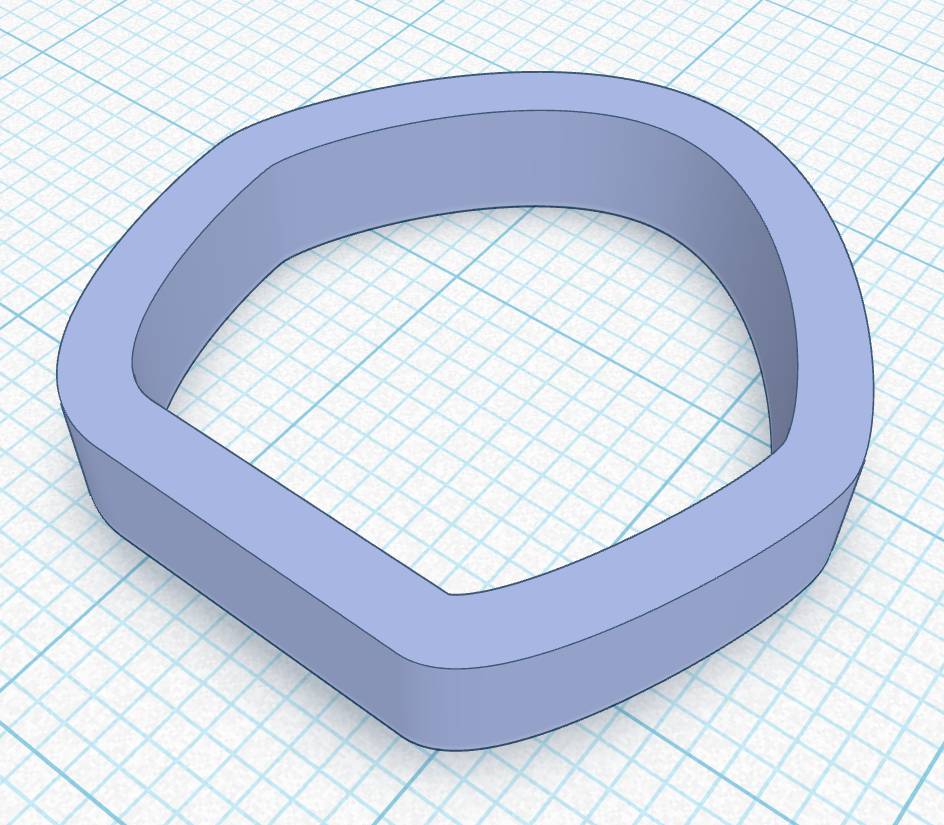
Funkcja Sketch
technologia click-click (początek i koniec linii klikamy)
projektujemy łagodne krawędzie (zaoblamy obiekty)
nadajemy grubość szkicowi (stroke settings)
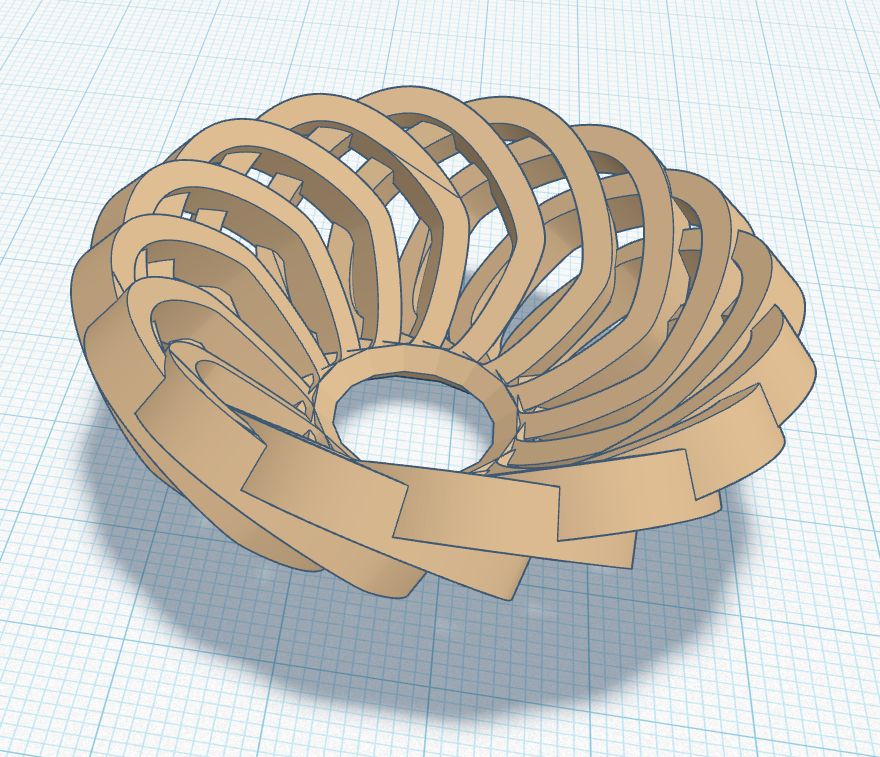
Moduł simlab - narzędzie do sprawdzenia modelu względem praw fizyki, wcześniej należy zgrupować obiekty
Zapisywanie projektu
- w chmurze
- odbywa się automatycznie
- warto nadać mu nazwę, bo jest wygenerowana domyślna
Tinker this - edytowanie już utworzonego pliku
Przygotowanie pliku do druku
Pobranie pliku na komputer - funkcja Export .. For 3D print
standardowe rozszerzenie plików dla modeli 3D .STL