Fusion_cz1

CAD - COMPUTER AIDED DESIGN zestaw narzędzi i programów, które umożliwiają tworzenie i edycję oraz analizę modeli 3D i 2D
SHIFT i scroll na myszce lub sam scroll - poruszanie sie po polu roboczym
sześcian po prawej z osiami współrzędnych XYZ w kolorach rgb ( red green blue)
domek - powrót do widoku początkowego
strzałka w dół - rozwija sie pasek z opcjami widoku np. ortogonalny (płaski)
drzewko życia projektu (polewej u góry) - origin-osie projektu i płaszczyzny między osiami (oczkiem wyłączamy ich widoczność)
monitorek na dole - zmiana koloru widoku np. szara plansza
Szkic - create -sketches pojawia się na drzewku zakładka sketches, którą można rozwinąć i widać utworzone szkice. By zmienić nazwę nacisnąć dwa razy (nazwę wpisywać bez spacji i polskich znaków). Po lewej okno sketch palette (jeśli zniknie to nacisnąć na nazwe szkicu i edit )
linia o długości 15 i 45 stopni - naciśnij L odjedź myszką i tab przechodź między okienkami by nadać im wartości
mierzenie długości odcinka - rysuje linie (L), klikam create - dimension (D) i odjeżdżam kawałek
jeśli szkic jest zamknięty robi się niebieski - tzw. PROFIL
nadanie grubości - finish sketch - create-extrude- zaznaczany profil i strzałką do góry ustawiany wysokość elementu (pamiętaj aby kamere ustawić tak by widzieć też oś Z )
zaznaczanie myszą w prawo kwadrat na pomarańczowo - zaznacza tylko to co ma w swoich objęciach np. tylko jedna ścianę figury
zaznaczanie myszą w lewo (CHYTRUSEK) kwadrat jest żółty, linia przerywana możesz zaznaczyć tylko kawałek szkicu ale oznaczy się cały
jeśli mam do obliczenia średnicę okręgu to w ramce mogę wpisać działanie do liczenia np. 14*2
tworzenie wieloboków create- polygon wpisujemy promien i potem tab ilość boków
modify - filet - zaokrąglanie i podajemy kąt, jeśli chcemy aby były jednakowe zaokrąglenia to musimy w jednej operacji zrobić i wtedy zmiany i modyfikacje jednego przenoszą się na pozostałe, jeśli chcemy niezależnie to musimy wchodzić w opcje filet i każdy oddzielnie filetować
modify-chamfer - skośne rogi , zawsze działa niezależnie, modyfikujemy wartość bez fx
modify- trim - usuwa linie które chcemy usunąć z profilu po np połączeniu dwóch figur
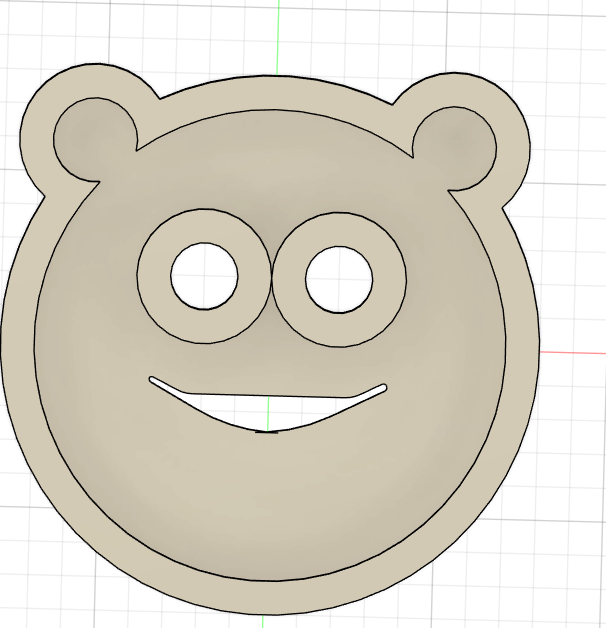
brelok miś