FUSION cz 2

tworzenie kostki
create sketch - kwadrat potem albo finish sketch albo od razu E i robi sie extrude czy mozemy nadac wysokość
najpierw wybieramy narzędzie a potem płaszczyznę na której chcemy stworzyć lub klikamy na płaszczyznę i klikamy myszką , z listy create sketch
tworzenie lini - tworzymy normalna linie, potem klikamy myszą↓ i rozwija sie normal/constraction konstrukcyjna i zmieniamy - efekt linia przerywana
lub idziemy po krawędzi i obok kursora pojawia sie trojkat - oznacza on połowe boku , czekamy i lecimy w bok , pojawia sie linia przerywana
rysujemy okrag na srodku potem E i na bocznej liście operation cut
kropki : create circle i wpisujemy jego srednice - create sketch dimension i klikamy na krawędź okręgu i linie kostki , wpisujemy wartość
create mirror - obejects zaznaczam okręgi , mirror line i naciskam na wczesniej utworzoną linie odbicia. przy zmianach np odleglosci czy wielkości jednej strony druga automatycznie się zmieni
jeśli chce cos edytować lub usunąć to na dole szukamy na osi czasu i wtedy myszką i usuwamy delete
by zaokrąglić krawędzie to modify - filet - zaznaczamy krawę♠dzie
Nożyczki
insert - canvas - wgrywamy foto i ok
na drzewku obok canvas wchodzimy w foto , klikamy myszka i calibration, idziemy do obrazka i zaznaczamy dwa najbardziej odległe punkty i wpisujemy najdł&uższy znany wymiar z opisu przedmiotu na stronie www
create sketch i kładziemy na tej same płaszczyźnie
na dole na kratownicy odznaczyc snap to grid - przykleja kursor do kratek
obrysowyjemy za pomocą• lini i krzywych jak najdokładniej kształt
powstaje kilka profili , klikamy E i zaznaczamy profile ktore chcemy zrobić 3D
trzeba drzewkiem i oczkami kombinować co chcemy widzieć by wszystko moc zaznaczyc i wyekstrudować
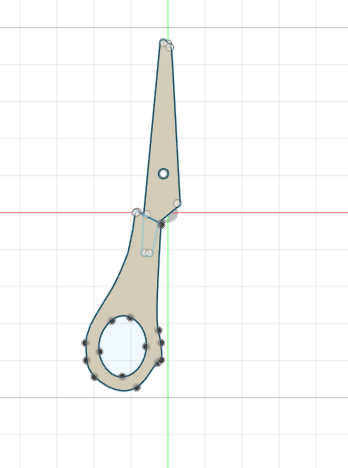
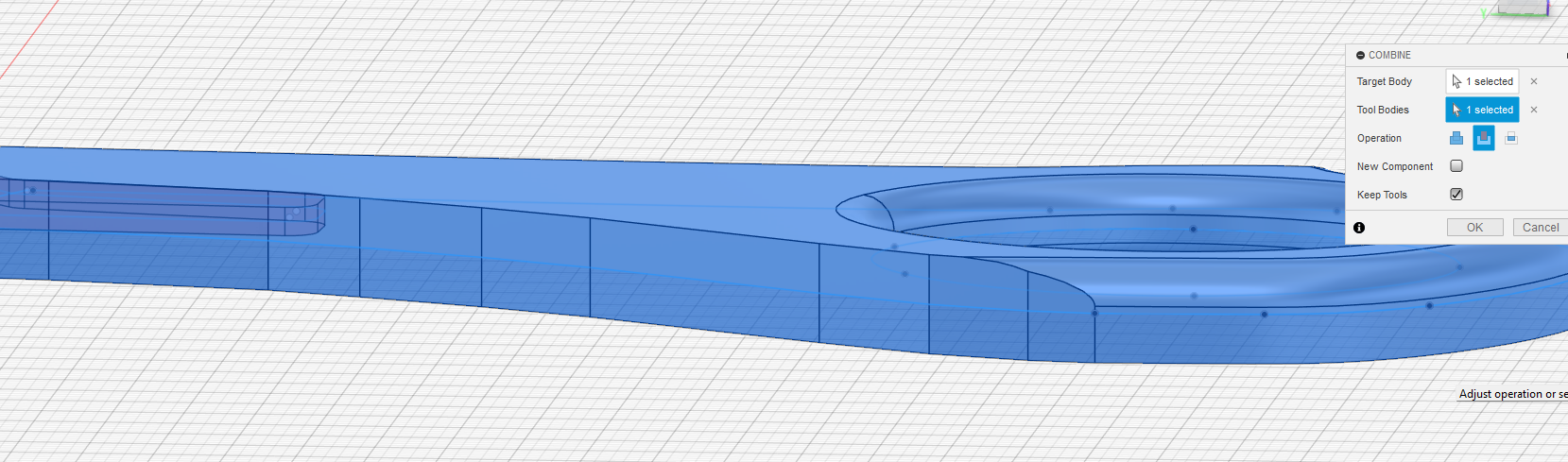
aby wyciąć dziurke na ostrze w rękojeści to robimy MODIFY- COMBINE
target body - nasz cel w czym ma byc dziura
tool body to ostrze czyli to co robi otwór
pamiętaj, aby zaznaczyć keep tools
nadawanie kolorów , tekstur
modify- appearance i po prawej z listy wybieramy