Fusion - podstawy, linie, mierzenie, profile, pierwszy obiekt 3D
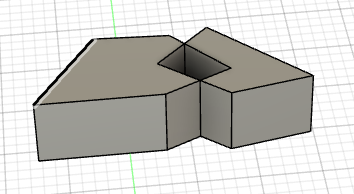
nawigacja - rzecz najważniejsza
shift + scroll - przekręcanie widoku
scrollowanie scrollem - oddalanie i przybliżanie
naciśnięcie scrolla - pan (przesuwanie)
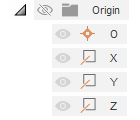
X Red
Y Green
Z Blue
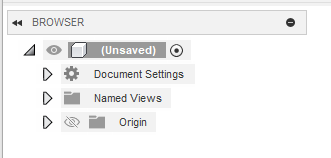
oczka - włączanie i wyłączanie widoku, trzeba pamiętać, że można wyłączyć cały folder!


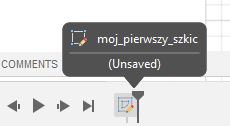
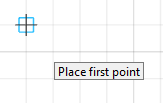
narzędzie linia (L)
zwracanie uwagi na to, jakie narzędzie "trzymamy w ręku"
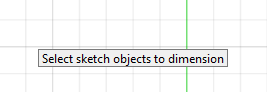
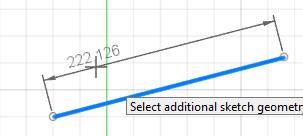
mierzenie (D)
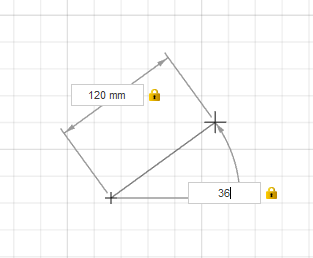
ustalanie kątów między dwoma liniami
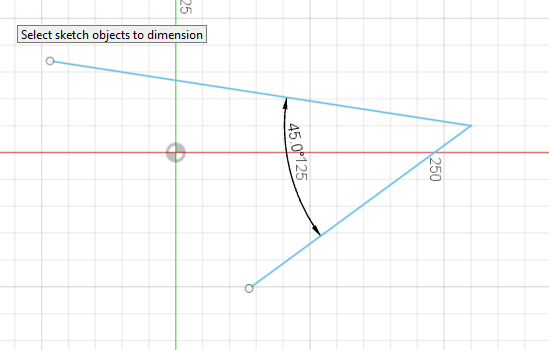
- stwórz dwie linie
- kliknij d
- kliknij pierwszą linię jak do zmierzenia, kliknij drugą linię, a następnie przesuń kursor pomiędzy, dzięki czemu będzie możliwy do ustalenia kąt między nimi
ustalanie kątów między dwoma liniami
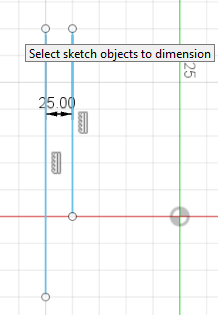
- stwórz dwie linie
- kliknij d
- kliknij pierwszą linię jak do zmierzenia, kliknij drugą linię, a następnie przesuń kursor pomiędzy, dzięki czemu będzie możliwy do ustalenia kąt między nimi
PROFIL - zamknięty wycinek szkicu (ang. watertight - wodoszczelny)
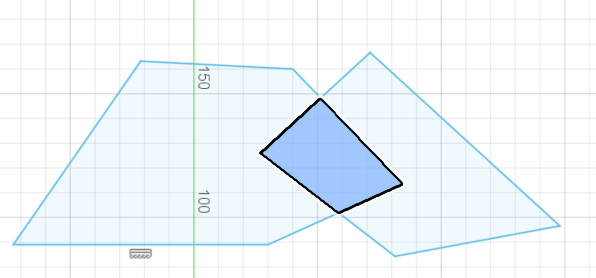
TWORZENIE OBIEKTU 3D
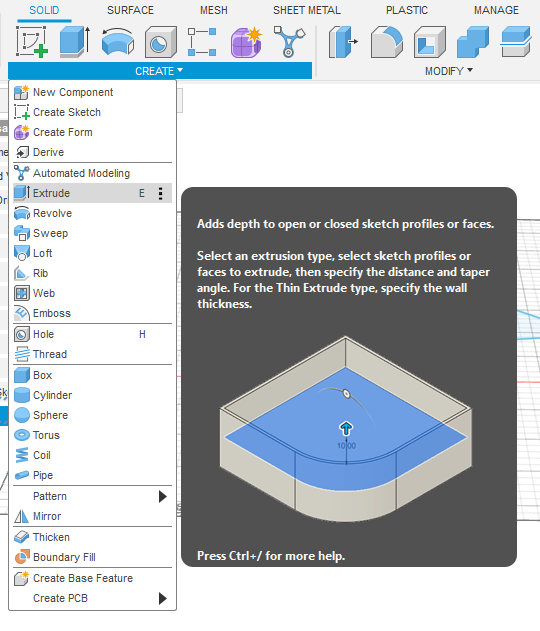
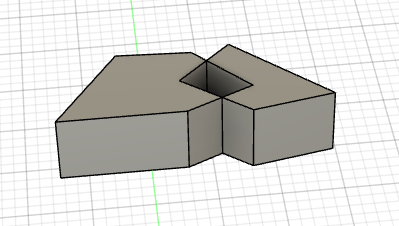
BODIES - obiekty przestrzenne
w momencie tworzenia obiektu Fusion ukrywa (oczko) szkic
PROSTOKĄTY
są
OKRĘGI
okręgi domyślnie pokazują tylko średnicę
można zrobić działanie matematyczne w opcji dimension (*mnoży, /dzieli)
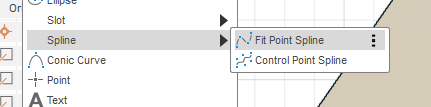
SPLINE
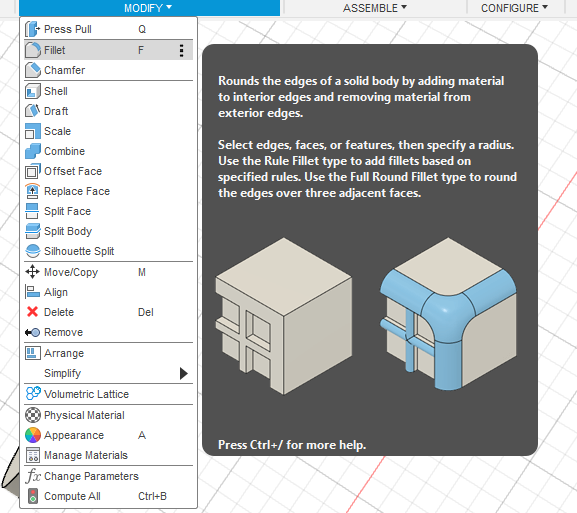
MODIFY

ZADANIE DOMOWE - zaprojektuj brelok z logo twojego ulubionego zespołu