Wprowadzenie do Inkscape i CNC
| Skrót | Funkcja |
|---|---|
| Z | Zoom (narzędzie powiększenia) |
| Shift + Z | Oddalanie widoku (Zoom Out) |
| 3 | Powiększenie do zaznaczonego obiektu |
| 5 | Rzeczywisty rozmiar (100%) |
| Ctrl + scroll | Przybliżanie i oddalanie |
| Shift + scroll | Przesuwanie widoku poziomo (prawo/lewo) |
| S | Selector – zaznaczanie obiektów |
| R | Rectangle – rysowanie prostokąta |
| E | Elipsa – rysowanie kół i elips |
| Elipsa + Shift | Rysowanie elipsy od środka |
| Elipsa + Ctrl | Rysowanie idealnego koła |
| Elipsa + Shift + Ctrl | Rysowanie idealnego koła od środka |
| Shift + Ctrl + F | Panel Wypełnienia i Obrysu |
| Ctrl + G | Grupuj zaznaczone obiekty |
| Ctrl + Shift + 8 | Rozgrupuj obiekty |
| N | Node Tool – edycja węzłów i ścieżek |
| P | Pencil Tool – rysowanie odręcznych ścieżek |
🔸 CNC (Computer Numerical Control)
- Komputerowe sterowanie numeryczne maszyn (np. ploterów, frezarek, laserów). Oznacza to, że maszyna (np. frezarka, ploter, laser) wykonuje ruchy i operacje zgodnie z dokładnymi instrukcjami zapisanymi w pliku komputerowym – bez ręcznego prowadzenia przez człowieka.
- Maszyna odczytuje kolor linii, grubość i zamknięcie ścieżki.
🔸 Do czego służy CNC?
- cięcia (np. laserem, frezem, plazmą),
- grawerowania (np. w drewnie, akrylu, metalu),
- frezu 3D (np. w drewnie, plastiku, aluminium),
- wiercenia, szlifowania itd.
| Maszyna | Co robi? | Materiały |
|---|---|---|
| Laser CNC | Tnie lub graweruje laserem | drewno, pleksi, skóra, papier |
| Frezarka CNC | Frezuje (wycina frezem) | drewno, aluminium, plastik |
| Ploter CNC | Tnie nożem (np. folię) | folia samoprzylepna, papier |
| Drukarka CNC 3D | Tworzy obiekty z plastiku | filament PLA, ABS, PETG itd. |
🔸 Czysty plik pod CNC:
- Tylko krzywe/wektory
- Wszystkie elementy zamienione na ścieżki.
- Obiekty nie powinny mieć wypełnienia – tylko obrys (stroke).
- Obrys w kolorze RGB 255,0,0 (lub CMYK 0,100,100,0) – to kolor cięcia.
- Grubość obrysu: najlepiej 0,1 mm lub „Hairline” (jeśli program to obsługuje).
- Jednostki najlepiej ustawić na mm (Panel: File > Document Properties).
🔸 Eksport do SVG:
- File > Save As > Inkscape SVG – zachowuje kompatybilność z CNC (lub czasem „Plain SVG” jeśli software wymaga prostszego pliku).
Zadanie domowe 1
Celem zadania jest stworzenie projektu kolczyków, przechodząc przez cały proces: od rysunku odręcznego na papierze, przez digitalizację, aż po obrysowanie w programie graficznym.
Przebieg:
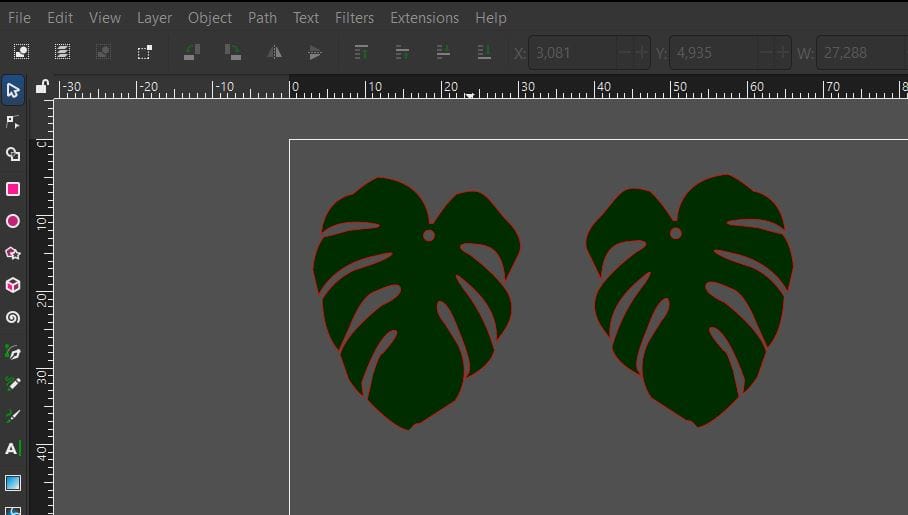
1. Rysunek na kartce (15 min): Uczestniczki rysują projekt kolczyka na kartce papieru, najlepiej zgodnie z wcześniej ustaloną proporcją, np. w skali 1:1.
2. Digitalizacja szkicu (15 min):
* Zrobić zdjęcie rysunku.
* Wgrać zdjęcie do programu graficznego.
* Wkleić je do dokumentu projektowego i odpowiednio zeskalować.
3. Obrysowanie (15 min):
Drugi kolczyk obrysować przy użyciu krzywych Béziera.
Zadanie domowe 2
Nie ma zadania bez briefu, więc kilka słów o tym, jak ma wyglądać projekt:
Pamiętaj o wymiarach - pierścionek ma się mieścić na Twój palec! Sprawdzimy to później, wycinając gotowy projekt na laserze.
* Zwróć uwagę na grubość - element nie może być za gruby.
* Wiemy, że nie miałyście jeszcze sumowania obiektów ani wycinania, więc nie przejmujcie się - narysujcie coś własnego. Będziecie miały jeszcze możliwość poprawienia projektu, gdy nauczycie się więcej. Starajcie się jednak, aby projekt był możliwy do wycięcia na laserze. Co to oznacza?
* Projekt musi być monolityczny - nie może się składać z kilku oddzielnych elementów.
* Pomyślcie o projekcie jak o zarysie miasta, sceny lub postaci.
* Proste formy są piękne - szczególnie że będziemy operować na małych kształtach, więc nie można przesadzić z detalami.
* Wszystko, co narysujecie, zostanie wycięte — choć na razie nie wiecie jeszcze dokładnie, jak działa laser, wyobraźcie sobie, że każda linia to wycięte nożyczkami w papierze.
* Grubość materiału to 3 mm lub jego wielokrotność.
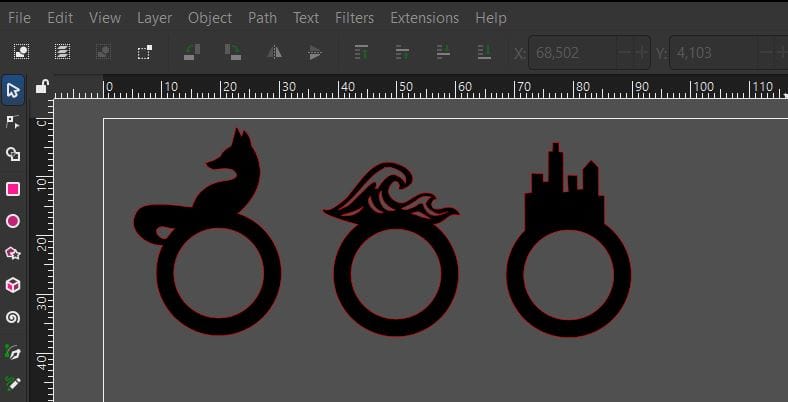
| Obwód palca | Średnica otworu | Rx = Ry (w Inkscape) |
|---|---|---|
| 52 mm | 16,6 mm | 8,3 mm |
| 48 mm | 15,3 mm | 7,65 mm |
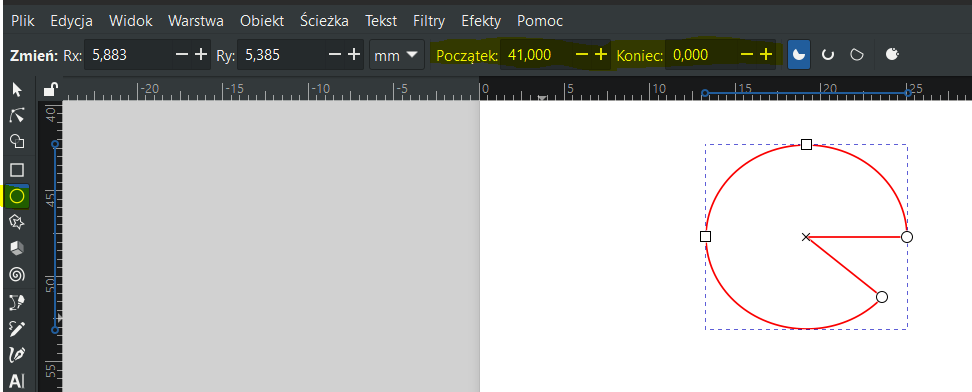
- Narysuj okrąg → ustaw Rx/Ry albo W/H na średnicę otworu.
- Ścieżka → Obiekt w ścieżkę (Object to Path) – teraz to zwykła ścieżka.
- Ctrl+D (duplikat okręgu).
- Na duplikacie zrób Ścieżka → Dynamic Offset (Ctrl+J) lub Offset → powiększ o ~2–3 mm (szerokość obręczy).
- Ścieżka → Obiekt w ścieżkę (Object to Path) dla powiększonego okręgu.
- Upewnij się, że mały okrąg (otwór) jest na wierzchu (Ctrl+Home).
- Zaznacz oba okręgi → Ścieżka → Różnica (Difference).
✅ Otwór gotowy.